Conceptos, acciones y trucos sobre las hojas de Excel
Ya que vas a trabajar sobre la cuadrícula de Excel el 80% del tiempo, conviene conocer algo más sobre las hojas y los libros y

Ya que vas a trabajar sobre la cuadrícula de Excel el 80% del tiempo, conviene conocer algo más sobre las hojas y los libros y

Una tarea bastante común al manipular datos en Excel es la de dividir el contenido de una celda en dos o más partes. Aunque el

Llegado el final del año, toca hacer balance de los últimos 365 días. Este año 2014 será el primero en el que comience a hacer

¿Cómo se te dan las presentaciones? A mí la verdad es que fatal, pero muchas veces no me queda más remedio que hacerlas. Se me

Así de claro: sin fórmulas de Excel, las hojas de cálculo no existirían. La verdad es que no es fácil definir qué es una fórmula
Imagino que habrás observado que si introduces una gran cantidad de datos en una celda de Excel y pulsas Intro, la celda activa se desplaza
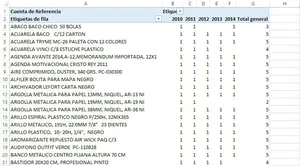
¿Quieres comparar tablas de datos utilizando tablas dinámicas? Si no dispones de Ecel 2013 o no tienes Power Pivot instalado en tu ordenador, hay una

Cuando en un rango de celdas existen filas o columnas ocultas, al copiar un rango que contenga estas celdas, se copian también junto con los
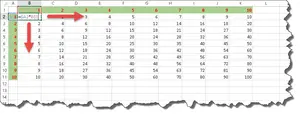
Muchos de las dudas que llegan al foro de Ayuda Excel tienen que ver con que el usuario no sabe aplicar las referencias de celdas

¿Sabías que puedes hacer funcionar correctamente la función BUSCARV sin que coincida todo el contenido de la celda? Cuando utilizas la función BUSCARV de la

Sí, ya sé que me he despistado y que la plantilla que te traigo hoy llega un poco tarde. Pero el lado bueno lo tiene

Hace unos días, un usuario del Foro de Ayuda Excel, comentaba que no era capaz de utilizar la función SUMAR.SI en varios rangos diferentes, ya


Ya que vas a trabajar sobre la cuadrícula de Excel el 80% del tiempo, conviene conocer algo más sobre las hojas y los libros y
Una tarea bastante común al manipular datos en Excel es la de dividir el contenido de una celda en dos o más partes. Aunque el
Llegado el final del año, toca hacer balance de los últimos 365 días. Este año 2014 será el primero en el que comience a hacer
¿Cómo se te dan las presentaciones? A mí la verdad es que fatal, pero muchas veces no me queda más remedio que hacerlas. Se me
Así de claro: sin fórmulas de Excel, las hojas de cálculo no existirían. La verdad es que no es fácil definir qué es una fórmula
Imagino que habrás observado que si introduces una gran cantidad de datos en una celda de Excel y pulsas Intro, la celda activa se desplaza
¿Quieres comparar tablas de datos utilizando tablas dinámicas? Si no dispones de Ecel 2013 o no tienes Power Pivot instalado en tu ordenador, hay una
Cuando en un rango de celdas existen filas o columnas ocultas, al copiar un rango que contenga estas celdas, se copian también junto con los
Muchos de las dudas que llegan al foro de Ayuda Excel tienen que ver con que el usuario no sabe aplicar las referencias de celdas
¿Sabías que puedes hacer funcionar correctamente la función BUSCARV sin que coincida todo el contenido de la celda? Cuando utilizas la función BUSCARV de la
Sí, ya sé que me he despistado y que la plantilla que te traigo hoy llega un poco tarde. Pero el lado bueno lo tiene
Hace unos días, un usuario del Foro de Ayuda Excel, comentaba que no era capaz de utilizar la función SUMAR.SI en varios rangos diferentes, ya